
Po wystąpieniu błędu
Jeśli wystąpi błąd w drukowaniu, na przykład jeśli skończy się papier lub dojdzie do jego zablokowania, na ekranie komputera pojawi się komunikat rozwiązywania problemów. W przypadku niektórych błędów wyświetlany jest również odpowiedni kod pomocniczy (numer błędu).
Na wyświetlaczu LCD drukarki pojawi się kod błędu.
Gdy na ekranie komputera wyświetlane są kod pomocniczy i komunikat (Windows):
Należy wykonać odpowiednie czynności opisane w komunikacie.
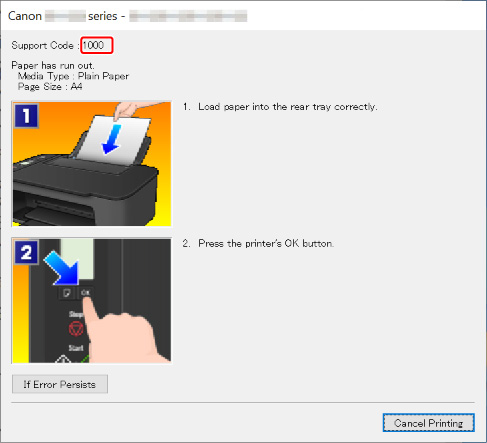
Szczegółowe informacje na temat usuwania błędów sygnalizowanych kodami pomocniczymi można znaleźć w części Lista kodów pomocniczych dotyczących błędu.
Szczegółowe informacje na temat naprawiania błędów, które nie są sygnalizowane kodami pomocniczymi, można znaleźć w części Pojawia się komunikat (kod pomocniczy).
Gdy na wyświetlaczu LCD drukarki pojawi się kod błędu:
Kody błędu na wyświetlaczu LCD drukarki pojawiają się pojedynczo.
Jeśli kod błędu to „E03”:
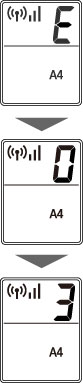
Sprawdź kod błędu na wyświetlaczu LCD drukarki i podejmij odpowiednie, przedstawione niżej działanie.
|
Kod błędu |
Kod pomocniczy |
Powód |
Działanie |
|---|---|---|---|
|
E02 |
1000 3442 3443 3444 3445 |
Brak papieru w drukarce. Podczas ręcznego drukowania dwustronnego drukowanie po jednej stronie zostało zakończone. |
|
|
E03 |
1203 1300 |
Pokrywa zostaje otwarta podczas drukowania. Zacięcie papieru podczas pobierania z tylnej tacy. |
|
|
E04 |
168A |
Kaseta FINE nie została zainstalowana. |
|
|
E05 |
1401 1403 1430 1485 |
Nie można rozpoznać kasety z atramentem. |
Sprawdź następujące kwestie.
Jeśli powyższa czynność nie rozwiązuje problemu, wymień kasetę FINE na nową. |
|
E08 |
1700 1701 1712 1713 1714 1715 |
Pochłaniacz atramentu jest prawie pełny. |
|
|
E09 |
1890 |
Na uchwycie kasety FINE pozostają nadal fragmenty taśmy lub materiału ochronnego. |
|
|
E11 |
4102 4103 4104 |
Nie można drukować przy bieżących ustawieniach drukowania. |
|
|
E12 |
4100 |
Nie można wydrukować wskazanych danych. |
|
|
E13 |
1686 |
Być może skończył się ten atrament. |
|
|
E14 |
1684 |
Nie można rozpoznać kasety z atramentem. |
|
|
E15 |
1682 |
Kaseta FINE nie została rozpoznana. |
|
|
E16 |
1688 |
Ten atrament się skończył. |
|
|
E21 |
1650 |
Nie można rozpoznać kasety z atramentem. |
|
|
E23 |
3446 |
Adres IP i maska podsieci kolidują ze sobą. |
|
|
E24 |
1651 |
Drukarka nadal nie może komunikować się normalnie w celu rozpoznania stanu kasety z atramentem. Funkcja drukowania zostanie wyłączona do momentu, aż drukarka będzie mogła normalnie się komunikować. |
|
|
E31 |
– |
Nie można skonfigurować sieci Wi-Fi |
Naciśnij na drukarce przycisk OK, aby usunąć błąd. W przypadku przeprowadzania konfiguracji przy użyciu funkcji WPS:
|
|
E32 |
– |
Podczas konfiguracji nie można znaleźć routera bezprzewodowego. |
Naciśnij na drukarce przycisk OK, aby usunąć błąd. Przeprowadź ponownie konfigurację sieci Wi-Fi. |
|
E33 |
– |
Nie można połączyć, ponieważ z drukarką łączy się wiele routerów bezprzewodowych. |
Naciśnij na drukarce przycisk OK, aby usunąć błąd. Ponownie przeprowadź konfigurację sieci Wi-Fi po pewnym czasie (około 2 minut). Jeśli powyższa czynność nie rozwiązuje problemu, zapoznaj się z instrukcją obsługi routera bezprzewodowego. |
|
E34 |
3440 |
Łatwe połączenie bezprzewodowe nie powiodło się. |
|
|
E36 |
3441 |
Łatwe połączenie bezprzewodowe nie powiodło się. |
|
|
E37 |
– |
Nie można skonfigurować sieci Wi-Fi |
Naciśnij na drukarce przycisk OK, aby usunąć błąd. Wyłącz routera bezprzewodowego i włącz go ponownie, a następnie jeszcze raz przeprowadź konfigurację. Jeśli powyższa czynność nie rozwiązuje problemu, zapoznaj się z instrukcją obsługi routera bezprzewodowego i sprawdź ustawienia. |
|
E38 |
– |
Nie można połączyć z routerem bezprzewodowym. Nie można zmienić ustawień sieci LAN. |
Naciśnij na drukarce przycisk OK, aby usunąć błąd. Sprawdź następujące kwestie.
Po sprawdzeniu powyższych kwestii wyłącz router bezprzewodowy i włącz go ponownie. Nie można zmienić ustawień sieci LAN podczas korzystania z sieci LAN. Zmień je, gdy nie korzystasz z sieci LAN. |
|
E39 |
495A |
Wystąpił błąd w trybie czuwania lub podczas komunikacji za pośrednictwem sieci Wi-Fi. |
|
|
E45 |
– |
Nie można połączyć z siecią. |
Naciśnij na drukarce przycisk OK, aby usunąć błąd. Sprawdź ustawienia połączenia LAN i sieci. Po pewnym czasie być może uda się nawiązać połączenie. |
|
E46 |
– |
Nie można połączyć z Internetem. |
Naciśnij na drukarce przycisk OK, aby usunąć błąd. Sprawdź ustawienia routera bezprzewodowego. |
|
E47 |
– |
Nie można połączyć z serwerem. |
Naciśnij przycisk OK na drukarce, aby naprawić błąd, a następnie po pewnym czasie ponownie wykonaj czynności. |
|
E48 |
– |
Nie można połączyć z serwerem. |
Naciśnij przycisk OK na drukarce, aby naprawić błąd, a następnie po pewnym czasie ponownie wykonaj czynności. |
|
E49 |
– |
Nie można połączyć z Internetem, ponieważ trwa przygotowywanie połączenia sieciowego. |
Naciśnij przycisk OK na drukarce, aby naprawić błąd, a następnie po pewnym czasie ponownie wykonaj czynności. |
|
E50 |
– |
Nie można pobrać zawartości. |
Naciśnij przycisk OK na drukarce, aby naprawić błąd, a następnie po pewnym czasie ponownie wykonaj czynności. |
|
E51 |
– |
Nie można połączyć z serwerem. |
Naciśnij przycisk OK na drukarce, aby naprawić błąd, a następnie po pewnym czasie ponownie wykonaj czynności. |
|
E54 |
– |
Tylko informacje zarejestrowane w drukarce są usuwane z powodu błędu łączenia z usługą IJ Cloud Printing Center. |
Naciśnij na drukarce przycisk OK, aby usunąć błąd. Usuń zarejestrowane informacje usługi IJ Cloud Printing Center z komputera lub smartfona. |
|
E55 |
– |
Drukarka została już zarejestrowana w usłudze IJ Cloud Printing Center. |
Naciśnij na drukarce przycisk OK, aby usunąć błąd. Usuń zarejestrowane informacje z usługi IJ Cloud Printing Center i ponownie zarejestruj drukarkę. |
|
E56 |
– |
Usługa online jest niedostępna w Twoim regionie. |
Naciśnij na drukarce przycisk OK, aby usunąć błąd. Skontaktuj się z dostawcą, aby dowiedzieć się, gdzie usługa online jest dostępna. |
|
E57 |
2900 |
Skanowanie arkusza wyrównywania głowicy drukującej nie powiodło się. |
|
|
E58 |
– |
Spróbuj rozpocząć kopiowanie przed zarejestrowaniem rozmiaru papieru. |
Zarejestruj rozmiar papieru i rozpocznij kopiowanie. Naciśnij w drukarce przycisk Stop, aby anulować kopiowanie. |
|
E59 |
2114 |
Ustawienia rozmiaru papieru w sterowniku drukarki nie odpowiadają rozmiarowi papieru zarejestrowanemu w drukarce. |
|
|
E61 |
3412 |
Skanowanie oryginału nie powiodło się. |
|
|
E62 |
– |
Podczas skanowania wystąpił nieoczekiwany błąd. |
Naciśnij na drukarce przycisk OK, aby usunąć błąd. Zmień ustawienia i ponownie wykonaj czynności. |
|
E63 |
– |
Osiągnięto górny limit liczby stron możliwych do zapisania. |
Naciśnij na drukarce przycisk OK, aby usunąć błąd. W jednym pliku nie można zapisać kolejnych stron. Zapisz pozostałe strony w innym pliku. |
|
E64 |
– |
Skanowanie oryginału nie powiodło się. |
Na płycie nie umieszczono oryginału lub nie można go zeskanować. Naciśnij przycisk OK na drukarce, aby naprawić błąd, i sprawdź następujące kwestie.
Po sprawdzeniu powyższych kwestii ponownie wykonaj czynności. |
|
E65 |
– |
Nie można zapisać zeskanowanych danych, ponieważ pamięć drukarki jest pełna. |
Naciśnij na drukarce przycisk OK, aby usunąć błąd. Następnie wykonaj poniższe czynności.
|
|
E66 |
3002 |
Drukarka nie może nawiązać komunikacji normalnie w celu rozpoznania stanu kasety z atramentem. |
|
|
P02 |
5100 |
Wystąpił błąd drukarki. |
|
|
P03 |
6000 |
Wystąpił błąd drukarki. |
|
|
P07 |
5B00 5B01 5B12 5B13 5B14 5B15 |
Wystąpił błąd drukarki. |
|
|
P06 P08 P09 P20 P22 P26 P27 P28 P29 P34 |
5011 5012 5050 5200 5205 5206 6500 6800 6801 6830 6831 6832 6833 6900 6901 6902 6910 6930 6931 6932 6933 6936 6937 6938 6940 6941 6942 6943 6944 6945 6946 6D01 8300 |
Wystąpił błąd drukarki. |
Wyłącz drukarkę i odłącz ją od źródła zasilania. Podłącz ponownie drukarkę do prądu i włącz ją. Jeśli to nie rozwiąże problemu, skontaktuj się z najbliższym centrum serwisowym firmy Canon, aby zamówić naprawę. |
|
P10 |
7500 7600 7700 7800 B20B |
Wystąpił błąd wymagający naprawy. |
Wyłącz drukarkę i odłącz ją od źródła zasilania. Skontaktuj się z najbliższym centrum serwisowym firmy Canon, aby zamówić naprawę. |
